Installer Windows

1 – Téléchargez l’outil de création de support

Pour installer Windows 10, il vous faut une clé USB vide d’au minimum 8 Go. Téléchargez l’outil de création de support, branchez la clé et lancez le programme MediaCreationTool.exe à partir de l’explorateur de fichiers.

2 – Créez votre clé USB d’installation

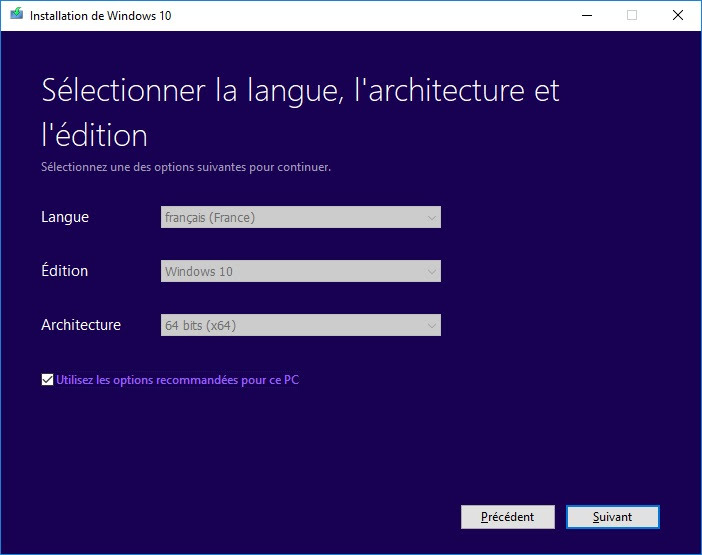
  • Acceptez les termes du contrat de licence, puis cliquez sur Créer un support d’installation et sur le bouton Suivant. Vérifiez que la langue et la version de Windows (32 bits ou 64 bits) sont les bonnes. Cliquez sur le bouton Suivant.
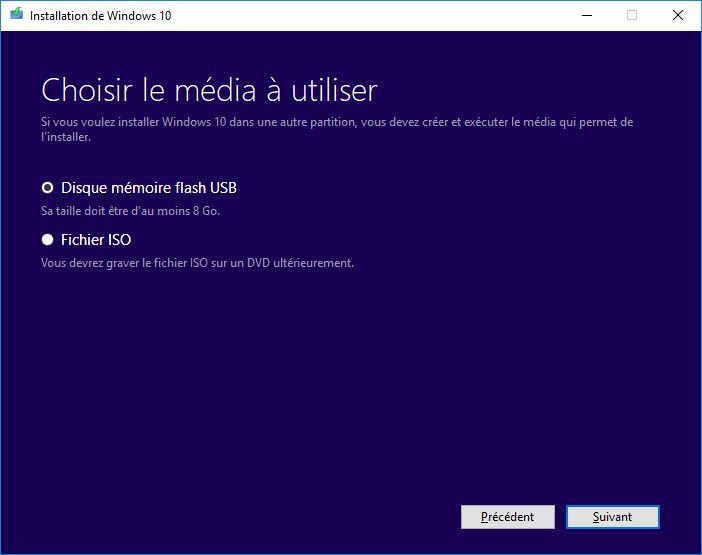
  • Cliquez sur Disque mémoire flash USB puis sur le bouton Suivant. Sélectionnez votre clé USB dans la liste et cliquez sur Suivant. La clé USB est alors effacée et le téléchargement des fichiers d’installation de Windows 10 commence.
Premier point
Deuxième point

Cliquez sur Disque mémoire flash USB puis sur le bouton Suivant. Sélectionnez votre clé USB dans la liste et cliquez sur Suivant. La clé USB est alors effacée et le téléchargement des fichiers d’installation de Windows 10 commence.

3 – Lancez l’installation de Windows 10

Vous avez alors deux choix. Si vous démarrez le PC à partir de la clé USB, vous effectuez une installation complète de Windows 10 qui supprime toutes les données précédentes (applis, fichiers utilisateur) et qui nécessite d’entrer la clé de produit de votre Windows actuel pour activer l’OS. Ce n’est pas cette voie que nous vous proposons de suivre.

Pour mettre à jour votre système actuel et conserver vos données et applis, lancez l’explorateur de fichiers, cliquez sur la clé USB dans l’arborescence et double-cliquez sur setup.exe.
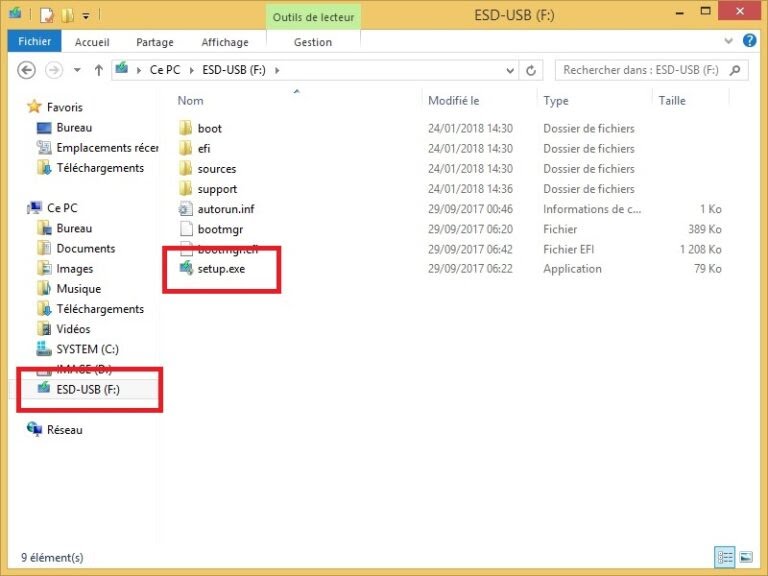
Dans la fenêtre Obtenir les mises à jour importantes, cliquez sur le bouton Suivant. Puis cliquez sur le bouton Accepter pour la fenêtre Avis et conditions du contrat de licence applicables. Quand la fenêtre Prêt pour l’installation apparaît, cliquez sur le bouton Installer.
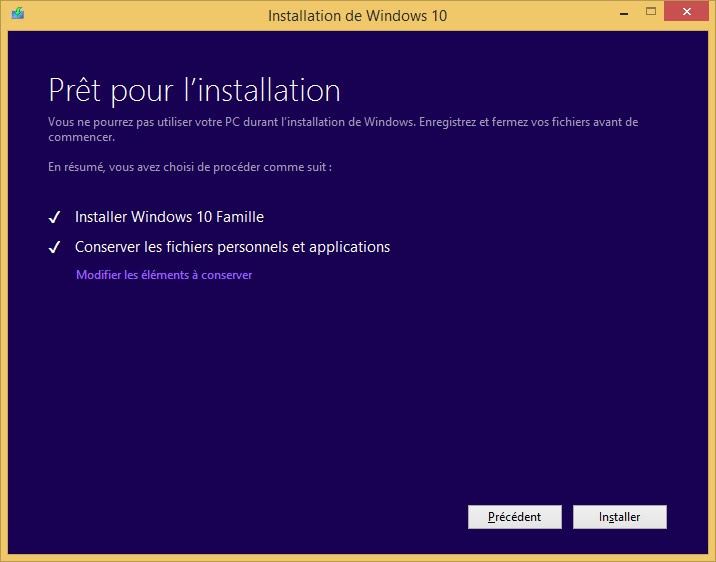
  • L’ordinateur va redémarrer plusieurs fois au cours de l’installation, ce qui est parfaitement normal.

4 – Vérifiez l’activation

Utilisez la combinaison de touches <Windows> et <Pause> pour afficher la fenêtre de configuration du système.

Il y a plusieurs façons de rendre sa clé USB bootable. Vous pouvez utiliser la commande, power ISO ou une application spécifique. Refus est est nettement simple pour y parvenir.
Comment obtenir le système Windows ?

Il est possible que vous ayez un ordinateur neuf sans système d’exploitation ou soit vous aimeriez mettre à jour le système ou encore votre ordinateur a complètement boudé et vous voudriez installer le système Windows, il sera nécessaire d’avoir le fichier l’image ISO de ce système ou vous devez télécharger l’assistance de la mise à jour ( dans le cas de mise à jour).

Sur cet article nous verrons comment obtenir ( télécharger) l’image ISO de Windows.

Qu’est-ce que le fichier ISO de Windows 10 ?

ISO, communément appelé fichier image ISO, est l’un des formats de stockage de CD ou DVD miroir sur les ordinateurs. Comme il s’agit d’un fichier stocké selon la norme ISO-9660 pour le système de fichiers des CD-ROM, il est généralement nommé avec le suffixe .iso.

Un fichier image ISO est une copie complète des informations du fichier du CD-ROM, qui doit être chargé à l’aide du logiciel dédié au lecteur de CD-ROM virtuel. La plupart des systèmes d’exploitation téléchargeables, y compris Windows 10, 11, sont publiés sous forme de fichiers ISO.

Tout le monde peut télécharger le fichier ISO de Windows 10 sur le site officiel de Microsoft. Vous pouvez ensuite graver le fichier ISO sur un DVD/CD ou créer un support d’installation sur une clé USB pour mettre à niveau votre PC ou installer Windows sur un autre PC.

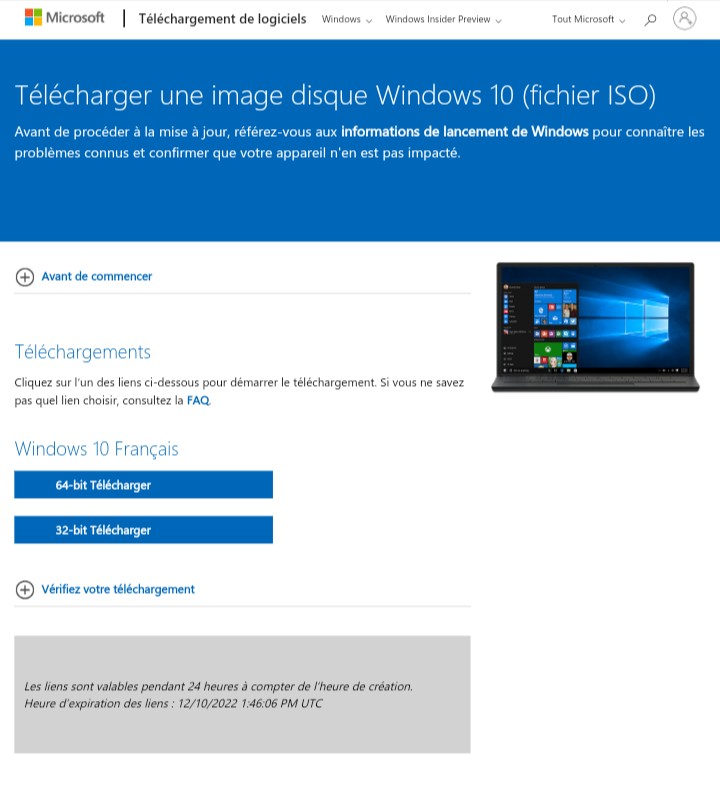
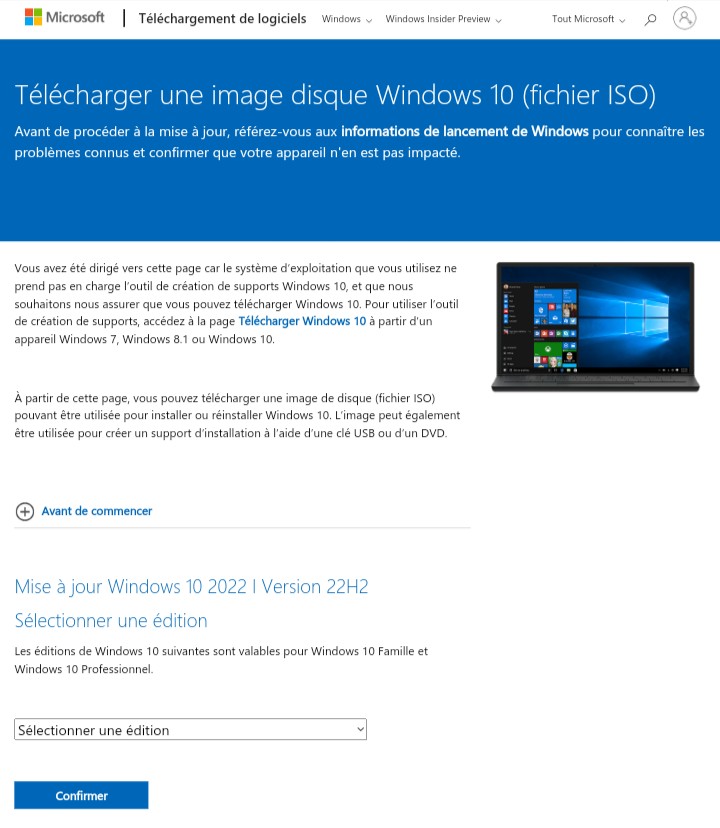
Étape 1. Allez sur la page de téléchargement de Microsoft Windows 10.

Étape 2. Une fois le lien ouvert, choisissez l’édition proposée en cliquant sur « sélectionnez une édition » puis confirmer.

Étape 3. Ensuite sélectionnez la langue souhaitée puis confirmer.

Étape 4. Choisir le système entre 64 bit ou le 32. Le téléchargement sera lancé.

Vous obtiendrez la version ISO de Windows.

Si vous avez déjà Windows et vous souhaitez le mettre à jour, vous pouvez également télécharger l’assistance de la mise à jour ou media creator tool disponible sur le site de Microsoft dont vous trouverez le lien sur plusieurs sites.

Vous trouverez à la prochaine publication comment installer Windows après avoir obtenu l’image ISO de Windows

SYSTÈME D’EXPLOITATION WINDOWS

Le système d’exploitation Windows

Windows est à la fois un système d’exploitation et une interface graphique.
Il existe en plusieurs versions : Windows 95, 98, Me (millénium), Windows NT, 2000, XP, Vista,
Windows 7, 8, 10, 11.
Windows évolue régulièrement pour devenir à la fois de plus en plus performant et convivial. Ses
versions successives demandent pour tourner dans nos PC des processeurs de plus en plus rapides
ainsi que des mémoires et des disques de plus en plus volumineux. Le coût du matériel va
heureusement en diminuant. Ceci dit, ceux qui disposent d’un matériel ancien auront parfois avantage
à ne pas se précipiter sur les dernières versions des logiciels et en particulier de Windows. Les
améliorations apportées ne compenseront sans doute pas la perte de vitesse qu’entrainent, sur du
matériel ancien, ces logiciels de plus en plus gourmands en ressources matérielles.
En gros, d’une version à l’autre, c’est surtout le fonctionnement interne du système d’exploitation qui
change. Les modifications de l’interface restent relativement réduites, si bien qu’il n’est pas trop
difficile de s’adapter aux versions successives.

Qu’est ce qu’un système d’exploitation ?

Le système d’exploitation (OS – Operating System) est un logiciel, ou Software, ou encore plus
simplement, un programme, qui organise toute l’activité du PC.
Il est l’intermédiaire entre les applications et le matériel (hardware). Ce dernier diffère souvent d’un
PC à l’autre. Le système d’exploitation s’adapte au matériel pour permettre aux programmes
d’application d’utiliser les fonctions de base du PC (affichage à l’écran, organisation des fichiers,
partage de la mémoire entre les applications etc.). C’est lui aussi qui entre autres, intercepte les
commandes du clavier et les mouvements de la souris pour les transmettre aux applications.
Les systèmes d’exploitation les plus courants sur les PC sont :

  • Les différentes versions de Windows développés par Microsoft sur la lancée de Bill Gate. –
  • Unix l’ancêtre de tous les systèmes d’exploitation et l’on ne retrouve que sur les gros systèmes. –
  • Linux est une version « open source » plus légère de Unix que certains enthousiastes utilisent sur leur PC. Ce système d’exploitation est assez souvent utilisé au niveau des serveurs.
  • Mac OS une autre variante de Unix est un système d’exploitation réservé aux MAC de la firme Appel. Appel fut le précurseur en matière d’interface graphique et pour les applications multimédias. Les « Mac » restent des ordinateurs très appréciés dans le domaine artistique par les graphistes et les musiciens.
  • … et bien d’autres encore notamment ceux dédiés aux tablettes tactiles.

L’interface utilisateur du système d’exploitation est ce qui permet à l’utilisateur de communiquer avec
la machine pour la configurer, pour gérer les fichiers et les répertoires ou pour ouvrir les applications
et les utiliser.
Les premiers ordinateurs tournaient avec une interface texte. L’utilisateur devait alors connaître un
certain nombre de commandes dont la syntaxe ressemblait à un charabia réservé aux initiés. Cette
façon d’entrer les commandes existe encore même avec les versions les plus sophistiquées de
Windows. C’est ce qu’on appelle le mode invite de commande.
Actuellement, les interfaces graphiques nous permettent de lancer les mêmes commandes en cliquant
sur des icônes et des boutons ou en les choisissant dans des menus. C’est à cette manière de travailler
que nous consacrons les pages qui suivent.

Les applications sont tous les programmes que vous utilisez pour travailler, produire des
documents, pour communiquer ou même pour jouer. Exemples : traitement de texte, tableur,
logiciel de messagerie, navigateur Internet etc.
Les programmes d’application s’efforcent de présenter des interfaces toujours semblables.
Elles tournent toutes dans des fenêtres (« windows » dans la langue de Bill Gate). Toutes ces
fenêtres sont construites et s’utilisent de manières similaires.
Le but de ces pages n’est pas de comprendre comment fonctionne un système d’exploitation.
Ce sujet ne concerne que les informaticiens. Nous nous contentons ici d’apprendre comment
organiser nos documents dans nos PC et comment se présentent et s’utilisent les
fonctionnalités de base de Windows et des applications les plus courantes.

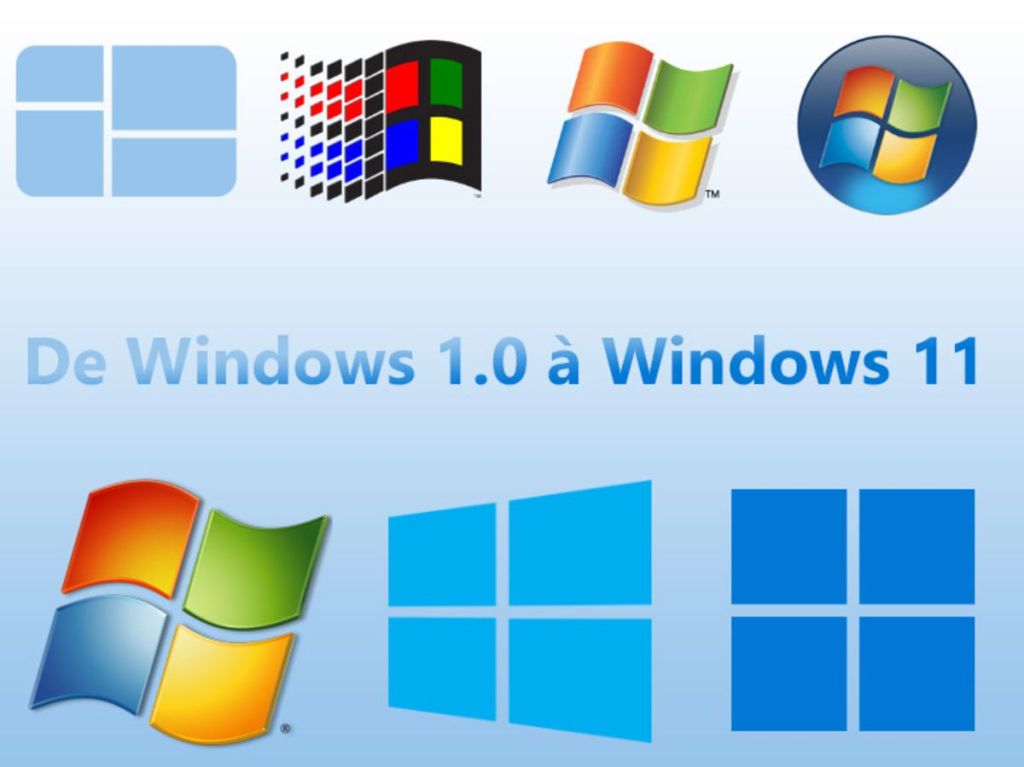
Logo de Windows

Nous verrons sur nos prochaines apparitions comment obtenir ce système d’exploitation qui est le plus utilisé au monde.

Introduction à l’informatique

1. C’est quoi l’informatique ?

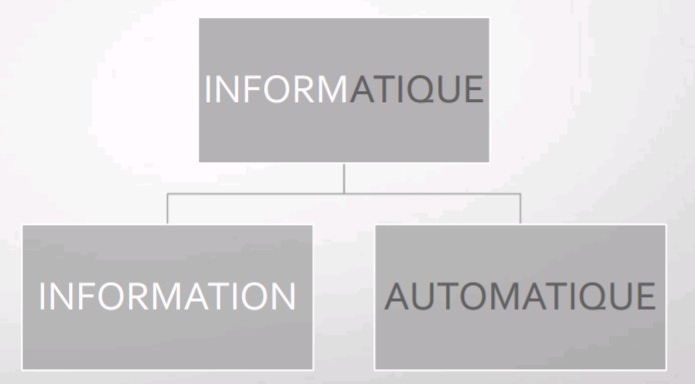
Informatique = INFORmation + autoMATIQUE

Définition schématique de l’informatique

L’informatique est la science du Traitement (Analyse) AUTOMATIQUE de l’INFORMATION permettant de résoudre des problèmes automatiquement en utilisant un ordinateur. Ce terme est créé en 1962 par P. Dreyfus « Société d’Informatique Appliquée ».

2. C’est quoi un ordinateur ?

Au départ, un ordinateur était un calculateur numérique. Aujourd’hui c’est une machine de traitement de l’information.
Il est capable d’acquérir et de stocker des informations, d’effectuer des traitements et de donner des informations.

Calculateur

3. Personnalité et historique

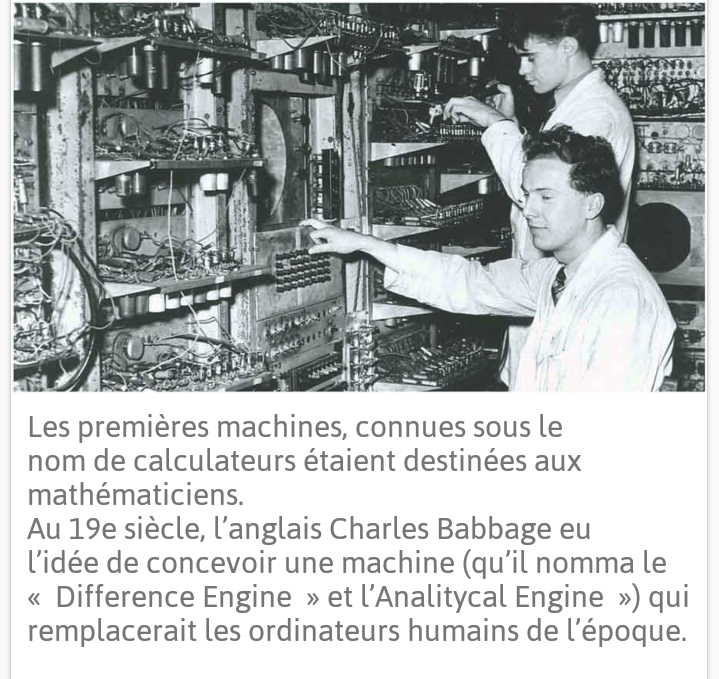
Charles Babbage : c’est celui qui a eu la première idée de l’ordinateur.

Charles Babbage

Steve Jobs : Il a inventé l’interface graphique des systèmes d’exploitation. Il est cofondateur de la société Apple.

Steve Jobs

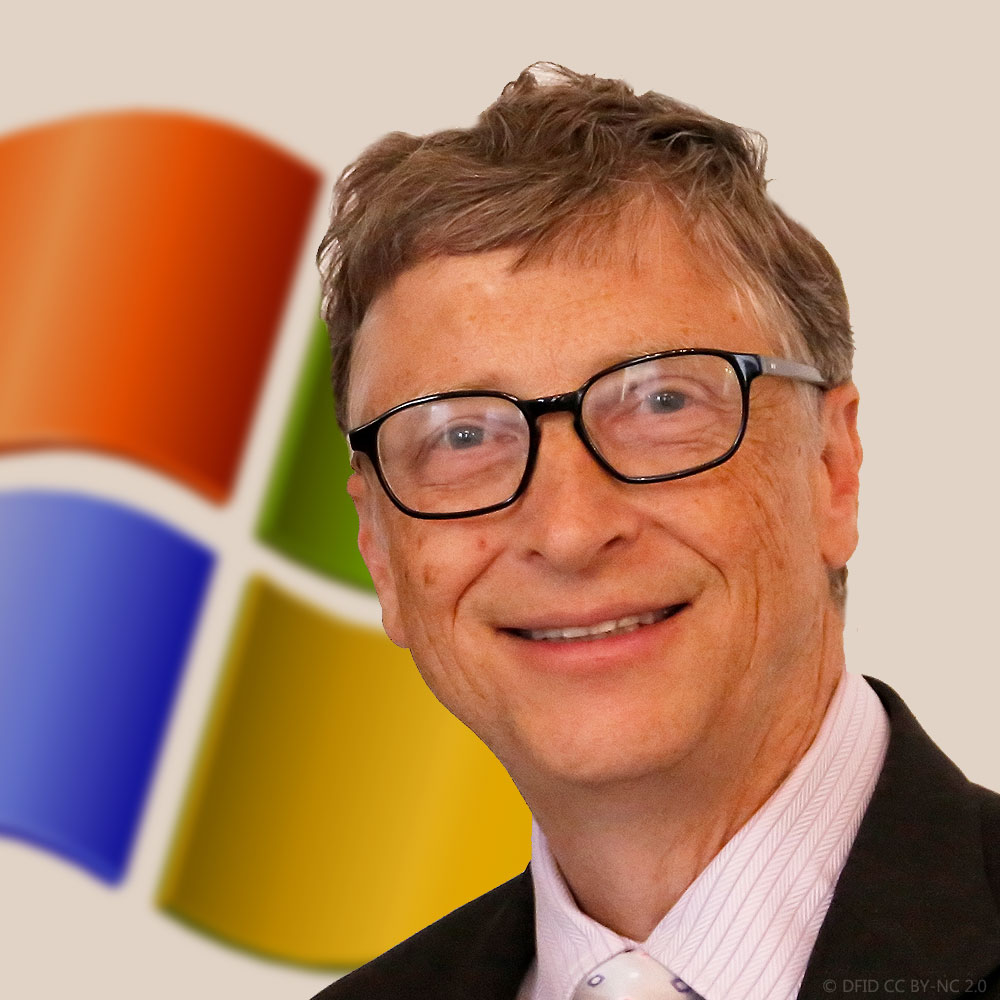
Bill Gates : fondateur de Microsoft Windows le système d’exploitation le plus utilisé au monde.

Bill Gates

4. Composition d’un ordinateur

L’ordinateur est composé de deux parties : partie matérielle (Hardware) et partie logicielle (software).

4.1. Éléments de base d’un ordinateur

Un ordinateur est composé de :

• Unité centrale: appelée aussi « tour ». Celle-ci contient les principaux composants de l’ordinateur.
• Ecran : qui permet d’afficher le contenu de l’ordinateur.
• Clavier : qui permet de communiquer avec l’ordinateur en tapant du texte.
souris : qui permet de déplacer le curseur à l’écran.
• Autres éléments peuvent être ajoutés, on les appelle des « périphériques ».

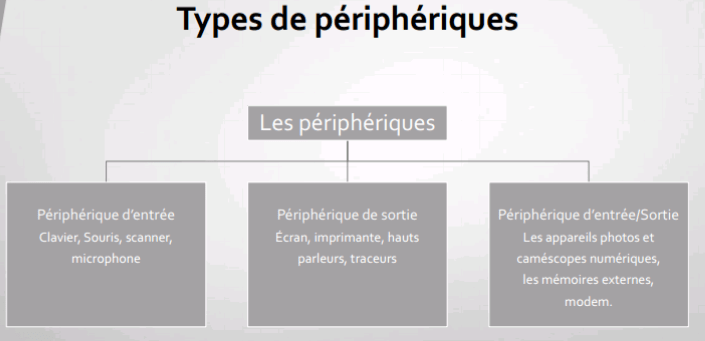
4.2. Les périphéries

Les types de périphéries d’un ordinateur

4.3. Support de stockage

Les supports de stockage permettent de stocker les informations d’une façon permanente.
Unités de mesure en informatique :
L’unité de mesure en informatique est le bit (Binary Digit).
Un bit ne peut avoir que deux valeurs : 0 ou 1.
1 Octet (Byte) est un groupement de 8 bits.
1 Octet = 8 bits.
1 Ko (Kilo-octet) = 210o = 1024 o
1 Mo (Méga-octet) = 210Ko = 1024 Ko
1 Go (Giga-octet) = 210Mo = 1024 Mo
1 To (Téra-Octet) = 210Go = 1024 Go
1 Po (Péta-Octet) = 210To = 1024 To

4.4 Système d’exploitation

Tout ordinateur doit utiliser un système d’exploitation. Il représente la partie logicielle de base permettant d’utiliser un ordinateur. C’est ce système qui instruit l’ordinateur sur la manière dont il doit procéder.
Il y a plusieurs systèmes d’exploitation : Windows, Linux, Macintosh, Ubuntu Linux…

4.5. Logiciel

Un logiciel est un programme informatique que l’on peut installer sur un ordinateur afin de pouvoir effectuer une tâche spécifique.
Il y a plusieurs types de logiciel.
Logiciel de traitement de texte : Microsoft World, libre Office write…
Logiciel de montage de photos : Adope photoshop, Grimp…
Logiciel de programmation
Navigateur web
Jeux
Montage vidéo…

Suite au prochain article