Guide pratique d’autoformation sur Microsoft Word : apprendre efficacement par la pratique


La maîtrise de Microsoft Word est aujourd’hui une compétence indispensable malgré l’apparition des nombreux outils liés à l’Intelligence Artificielle, aussi bien pour les étudiants, les professionnels que les autodidactes. Que ce soit pour rédiger un document administratif, un rapport, un mémoire ou une lettre officielle, Word reste l’outil de base le plus utilisé.
C’est dans cette optique que nous mettons à disposition un guide complet d’autoformation sur Microsoft Word, conçu pour permettre à chacun d’apprendre à son rythme, de manière pratique et progressive.
Un document conçu pour l’apprentissage autonome.
Ce guide a été spécialement élaboré pour les personnes souhaitant apprendre Word à distance ou formation en présentiel, grâce à une approche claire et structurée.
Il combine à la fois :
● des directives précises,
● des exemples concrets,
● des exercices pratiques corrigés ou guidés.

Le document couvre les bases essentielles ainsi que des notions plus avancées de Microsoft Word, notamment :
● Découverte de l’interface de Word
● Création et mise en forme d’un document
● Gestion des polices, paragraphes et styles
● Insertion d’images, tableaux et formes
● Mise en page professionnelle (marges, orientation, en-têtes et pieds de page)
● Numérotation des pages et table des matières
● Sauvegarde et impression des documents
Chaque partie est accompagnée d’exemples pratiques pour faciliter la compréhension.
Une approche basée sur la pratique
Contrairement aux simples cours théoriques, ce guide met l’accent sur l’apprentissage par l’exercice.
À la fin de chaque chapitre, des exercices pratiques sont proposés afin de :
● tester les connaissances acquises,
● renforcer la compréhension,
● développer des réflexes professionnels dans l’utilisation de Word.
Cette méthode permet une progression rapide et durable.

À qui s’adresse ce guide ?
Ce document est destiné :
● aux débutants souhaitant découvrir Microsoft Word,
● aux élèves et étudiants,
● aux travailleurs et agents administratifs,
● à toute personne désireuse d’améliorer ses compétences en bureautique.
Aucun prérequis technique n’est nécessaire.

Grâce à ce guide d’autoformation sur Microsoft Word, apprendre devient simple, pratique et accessible à tous. En suivant les directives, en étudiant les exemples et en réalisant les exercices proposés, chacun peut acquérir une bonne maîtrise de Word et l’utiliser efficacement dans ses activités quotidiennes.
Page de garde Guide Word

Connaître Microsoft Office

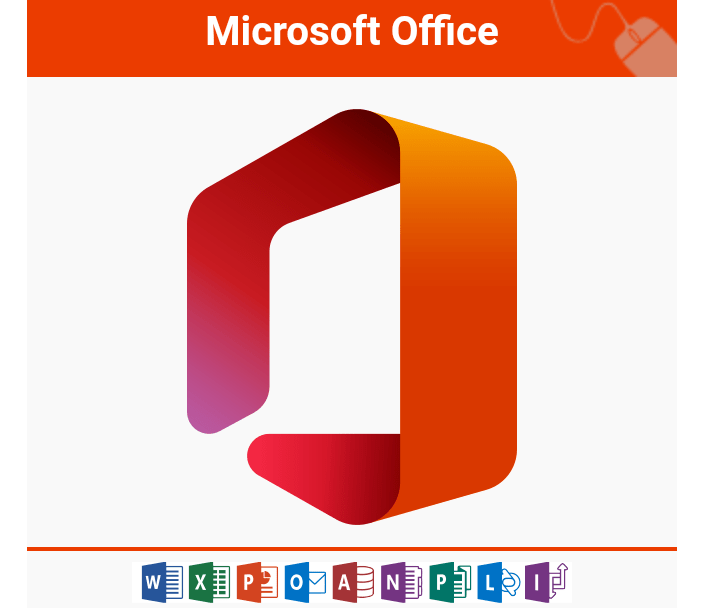
Microsoft Office

Microsoft Office est une suite bureautique propriété de la société Microsoft qui fonctionne avec les plates-formes fixes et mobiles. Elle s’installe sur ordinateur et fournit une suite de logiciels comme : WordExcelPowerPointOneNoteOutlookAccess et/ou Publisher selon les suites choisies.

Microsoft Office propose une version web qui s’utilise directement en ligne depuis un navigateur web. Office existe également pour les appareils mobiles : Windows PhoneiPhoneiPad, téléphones ou tablettes Android ; on l’appelle alors selon l’appareil utilisé : Office Mobile, Office pour iPad, Office pour iPhone ou Office pour Android.

En 2015, Microsoft annonce que Office est utilisé par plus de 1,2 milliard de personnes

Les Logiciels de Microsoft Office les plus utilisés

Microsoft Office Word

Logo Word

Microsoft Office Word est un logiciel de traitement de texte. Il est considéré comme le programme central de Microsoft Office. Il domine le marché du logiciel de traitement de texte.

Son format par défaut est le « .doc », qui existe en différentes versions correspondant aux versions de Word. La demande grandissante d’interopérabilité dans les environnements de bureautique a conduit Microsoft à tenter de proposer un format basé sur XML (format XML2003) puis l’Open XML (format Microsoft Office 2007).

Microsoft Office Excel

Logo Excel

Microsoft Office Excel est un tableur qui, comme presque tous les tableurs, sait également faire des graphiques, d’où son nom de tableur-grapheur. Comme Microsoft Word, il domine le marché. Il a été dès le début le concurrent de Lotus 1-2-3 mais il est devenu rapidement le logiciel dominant du marché. Il est disponible pour Windows et Macintosh.

Microsoft Excel connaît de nombreuses évolutions et voit aujourd’hui ses possibilités s’étendre grâce à Power Bi au Big data.

Microsoft Office PowerPoint

Logo PowerPoint

Microsoft Office PowerPoint est un logiciel de présentation (succession de diapositives) pour Windows et Mac. Il est utilisé pour créer des présentations avec du texte, avec des images, sons, vidéos et autres objets, qui peuvent être visualisées sur un écran ou projetées grâce à un projecteur appelé également beamerWindows Mobile 2005 contient une version réduite.

Une visionneuse gratuite téléchargeable sur Internet permet de montrer des présentations. Microsoft a repris l’idée de visionneuse gratuite pour Word et Excel.

Microsoft Office Publisher

Logo Publisher

Microsoft Office PowerPoint est un logiciel de présentation (succession de diapositives) pour Windows et Mac. Il est utilisé pour créer des présentations avec du texte, avec des images, sons, vidéos et autres objets, qui peuvent être visualisées sur un écran ou projetées grâce à un projecteur appelé également beamerWindows Mobile 2005 contient une version réduite.

Une visionneuse gratuite téléchargeable sur Internet permet de montrer des présentations. Microsoft a repris l’idée de visionneuse gratuite pour Word et Excel.

Microsoft Office Outlook

Logo Outlook

Microsoft Office Outlook, à ne pas confondre avec Outlook Express est un gestionnaire d’informations personnelles (également connu sous le nom de PIM, acronyme anglais de Personal Information Manager) et un client de communication par courriel. Il fait son arrivée dans la version d’Office 97. Il inclut un calendrier, un client de courriel, un gestionnaire de tâches et un carnet d’adresses.

Microsoft Office Outlook a radicalement changé d’apparence et d’organisation lors du passage de la version XP (2002) à la version 2003 : la barre Outlook permettant de naviguer dans les fonctions principales du logiciel a disparu pour laisser place à un « volet de navigation » voulu plus ergonomique.

Nous revenons plus en détail sur nos prochains articles.